
Hướng dẫn nâng cấp Canva Education miễn phí mới nhất
Hướng dẫn nâng cấp Canva Education hiện đang là từ khóa được săn đón nhiều nhất bởi cộng đồng thiết kế không chuyên muốn tiết kiệm chi phí. Thay vì phải chi trả một khoản tiền lớn hàng tháng, người dùng hoàn toàn có thể tận dụng các công cụ AI hiện đại để sở hữu tài khoản với đầy đủ tính năng cao cấp. Bài viết dưới đây sẽ chia sẻ một quy trình “lách luật” khéo léo giúp bạn tiếp cận kho tài nguyên khổng lồ của Canva mà không tốn một xu.
Sự ra đời của Canva và đặc quyền phiên bản giáo dục
Trước khi đi sâu vào thủ thuật, chúng ta cần hiểu rõ giá trị của nền tảng này. Được sáng lập bởi Melanie Perkins vào năm 2012 và chính thức ra mắt năm 2013, Canva ra đời như một giải pháp cứu cánh khi Perkins nhận thấy sự phức tạp của Photoshop. Mục tiêu là biến việc thiết kế trở nên dễ dàng cho tất cả mọi người trên nền tảng online.
Trong đó, Canva Education (Canva Pro Education) là phiên bản đặc biệt ưu ái dành cho giáo viên, học sinh và các tổ chức giáo dục. Đây thực chất là phiên bản miễn phí nhưng lại bao gồm toàn bộ tính năng của Canva Pro. Nó hỗ trợ tối đa việc giảng dạy, làm slide, giao bài tập với các công cụ chuyên nghiệp. Chính vì những đặc quyền này, nhu cầu sở hữu nó là rất lớn.

Hướng dẫn nâng cấp Canva Education chi tiết từng bước
Để thực hiện việc chuyển đổi tài khoản thường sang tài khoản giáo dục mà không cần giấy tờ chính chủ, chúng ta sẽ kết hợp sức mạnh của AI và công cụ chỉnh sửa ảnh trực tuyến. Dưới đây là quy trình cụ thể:
Bước 1: Tạo nguyên liệu xác minh bằng Google Gemini
Đầu tiên, đây là hình thẻ ID Card bạn hãy tải trước về máy:
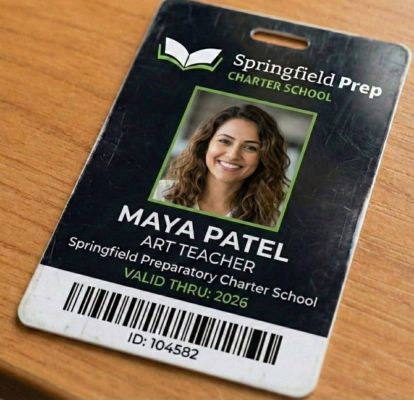
Sau đó, truy cập vào trang chủ của Gemini. Tại đây, tải lên hình thẻ ID rồi nhập dòng lệnh chính xác là: “Remake a same image with random name with photo”.
Lưu ý, hãy chọn chế độ xử lý là “Tư duy với 3 Pro” (Thinking with 3 Pro) rồi nhấn mũi tên gửi đi.

Bạn cần kiên nhẫn đợi vài phút để AI xử lý và tạo ra một hình ảnh mới với thông tin ngẫu nhiên. Khi hoàn tất, hãy tải hình ảnh kết quả về máy tính.
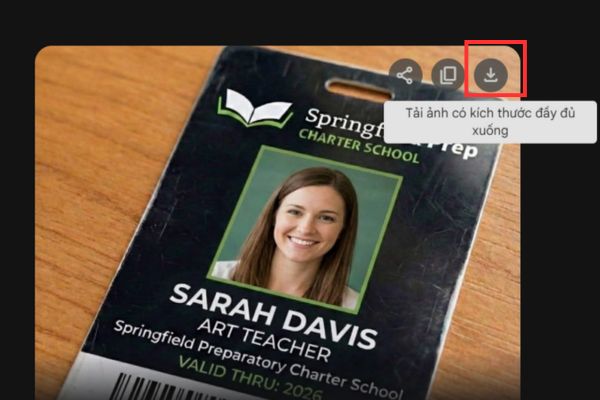
Bước 2: Chỉnh sửa hậu kỳ với Photopea
Sau khi có ảnh từ Gemini, bước tiếp theo là làm sạch các dấu vết AI để tăng độ tin cậy.
Truy cập vào trang Photopea và chọn “Start using Photopea“.
Tiến hành mở tệp hình ảnh vừa tải về từ máy tính. Để an toàn và dễ chỉnh sửa, hãy nhấn tổ hợp phím Ctrl + J để nhân đôi lớp, tạo ra một Layer mới (Layer 1) nằm phía trên lớp gốc.
Bước 3: Xử lý chi tiết hình ảnh
Tại Layer 1 vừa tạo, bạn sử dụng công cụ “Chọn vùng vuông” trên thanh công cụ. Hãy khéo léo rê chuột để chọn một khu vực trống trên hình (ví dụ như phần mặt bàn hoặc nền trơn).
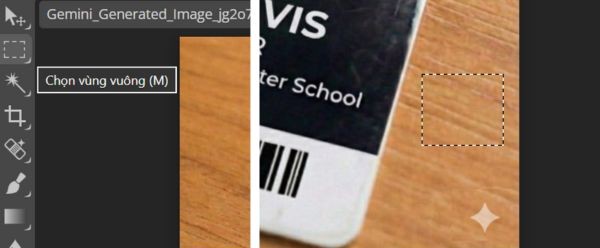
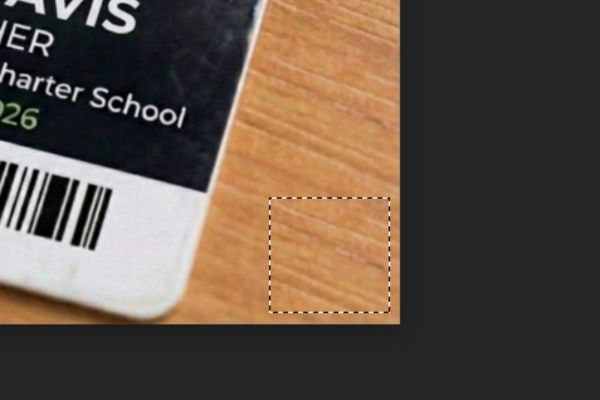
Tiếp theo, nhấn phím v trên bàn phím để chuyển sang công cụ di chuyển, sau đó kéo phần nền vừa chọn đè lên vị trí có biểu tượng AI.
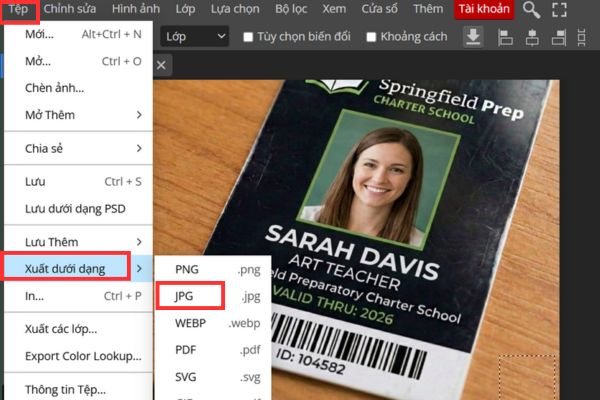
Cuối cùng, vào menu Tệp > Lưu dưới dạng > JPG.
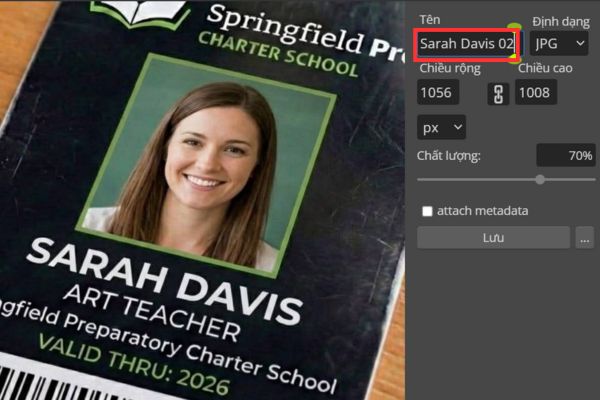
Hãy nhớ đặt tên file trùng khớp với tên hiển thị trên thẻ để tăng tính đồng nhất, sau đó nhấn Lưu.
Bước 4: Khai báo thông tin trên Canva
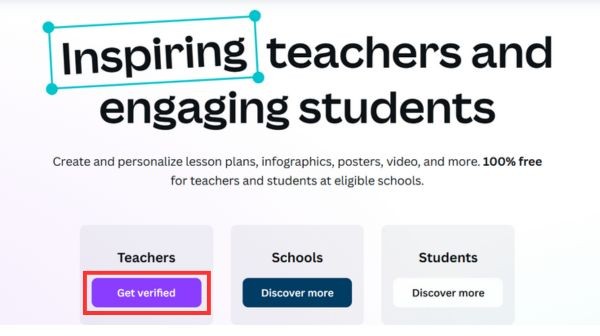
Đây là bước quyết định trong quá trình hướng dẫn nâng cấp Canva Education này. Bạn truy cập vào trang chủ Canva Education và tìm đến mục Teachers, nhấn nút Get Verified.
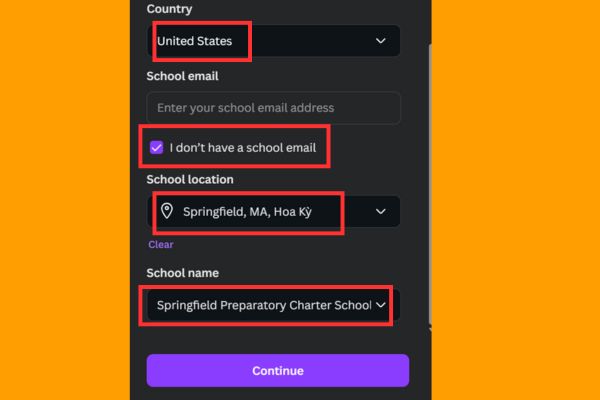
Hệ thống sẽ yêu cầu nhập thông tin, bạn cần điền chính xác theo dữ liệu sau để khớp với “mẹo” này:
- Country: United States
- Tích vào ô: I don’t have a school email.
- School location: Springfield, MA, Hoa Kỳ.
- School name: Springfield Preparatory Charter School
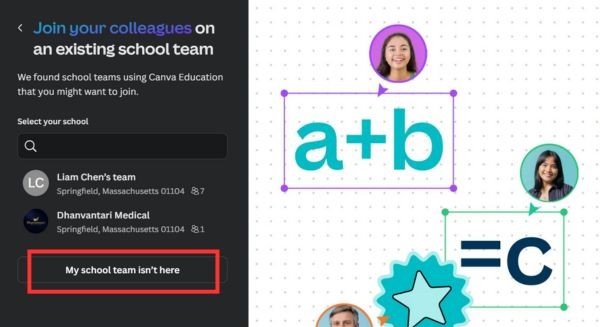
Sau khi nhấn Continue, nếu hệ thống không tìm thấy, hãy chọn dòng “My school isn’t here“. Lúc này Canva sẽ tự động tạo cho bạn một Team riêng, hãy nhấn Continue để tiếp tục.
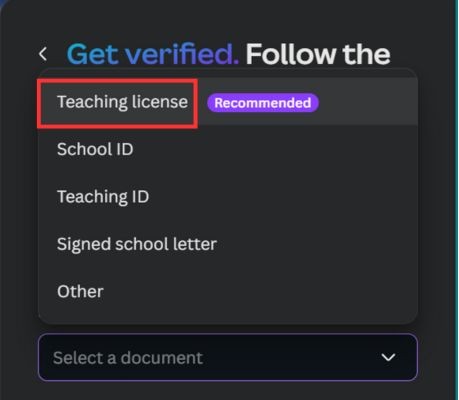
Tại mục xác minh giấy tờ (Teaching license), nhấn Choose file và tải lên hình ảnh bạn đã chỉnh sửa ở Bước 3.
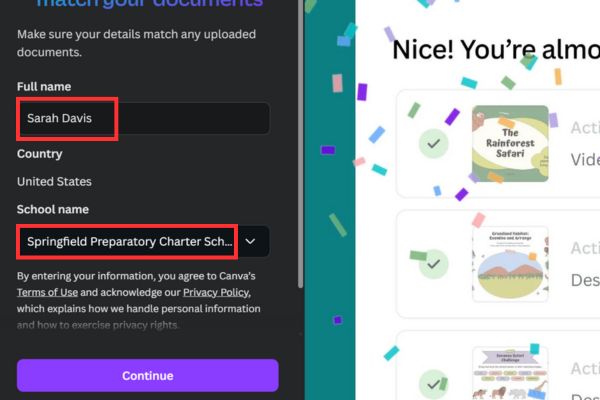
Nhập lại thông tin họ tên và tên trường một lần nữa rồi nhấn Continue. Nếu mọi thứ suôn sẻ, bạn sẽ nhận được email thông báo thành công và giao diện Canva sau khi quay lại trang chủ sẽ thay đổi ngay lập tức.
Kết bài
Trên đây là toàn bộ hướng dẫn nâng cấp Canva Education thông qua việc tận dụng các công cụ hỗ trợ thông minh. Chỉ với vài thao tác cùng Gemini và Photopea, bạn đã có thể mở khóa cánh cửa sáng tạo không giới hạn với đầy đủ tính năng Pro. Hy vọng thủ thuật này sẽ giúp ích cho công việc thiết kế và học tập của bạn trở nên thuận lợi hơn!
Đăng nhận xét